digie club

Dengan bergabung di DigieClub, Anda akan mendapatkan berbagai fitur eksklusif dan Keuntungan COMBO + dapat ebook gratis pula.

aset virtual

Temukan Cara Paling Cepat dan Mudah Untuk Memulai Bisnis Online Dalam 45 Menit... dan Profit Hari Ini Juga!.

mractionclub

mau info lebih lanjut langsung aja klik.

mivo tv

situs tv online no 1 di indonesia.

This is default featured post 5 title

Go to Blogger edit html and find these sentences.Now replace these sentences with your own descriptions.

Tampilkan postingan dengan label TIP N TRIK KOMPUTER. Tampilkan semua postingan

12/22/2011

Beberapa kelebihan windows 8 dibandingkan windows 7

Kelebihan Windows 8 dan Fitur-Fitur Baru Windows 8 yang siap memanjakan penggunanya. Bagi para pengguna sistem operasi windows pastinya sudah mendengar kabar seputar OS terbaru microsoft yatu Windows 8.  Merahitam pun sempat membahas seputar Win 8 di artikel sebelumnya yang berjudul tampilan Windows 8 yang memukau.  Kabar terbaru yang beredar yaitu pihak Microsoft telah mempersiapkan 8 Kelebihan Windows 8 dan fitur-fitur barunya yang semakin memanjakan penggunanya.  Berikut ini seputar kelebihan dan fitur-fiturnya.


1. Dioptimalisasi untuk layar sentuh

Windows 7 memang support layar sentuh, namun tidak optimal dari sisi desain dan kemudahan pengoperasian. Berbeda dengan Windows 8, interfacenya yang dijuluki sebagai Metro benar-benar dioptimalkan untuk sentuhan dengan wujud ala interface Windows Phone.

2. Mendukung chip ARM

Windows 8 mendukung perangkat yang memakai infrastruktur chip ARM. Hal ini diharapkan memperluas jangkauan Windows 8 di arena tablet, mengingat kebanyakan tablet yang beredar saat ini memakai chip ARM.

3. Toko aplikasi Windows Store

Windows 8 akan memiliki toko aplikasi sendiri yang dinamakan Windows Store. Windows Store menyediakan berbagai aplikasi yang dioptimalkan untuk Windows 8.

4. Mendukung NFC (Near Field Communications)

Windows 8 akan mendukung NFC, sebuah teknologi yang kegunaanya antara lain untuk transaksi keuangan digital. Tablet yang memakai Windows 8 pun kemungkinan besar akan otomatis menyertakan fitur ini.

5. Waktu boot yang singkat

Boot Windows 8 dalam demonya hanya berlangsung dalam 8 detik. Sebuah waktu yang jauh lebih singkat dibanding booting di Windows versi sebelumnya.

6. Internet Explorer 10

Internet Explorer 10 dijanjikan membawa perubahan besar ketimbang versi IE terdahulu. Browser ini diklaim sangat ramah digunakan baik dalam tablet maupun PC.

7. Sekuriti lebih baik

Windows 8 dikatakan akan memiliki fitur sekuriti lebih baik untuk menghadang serangan cyber. Di antaranya fitur Windows Defender lebih ditingkatkan kemampuannya di OS ini.

8. Windows 8 tidak membutuhkan upgrade PC

Microsoft menyatakan komputer yang bisa menjalankan Windows 7 dapat pula menjalankan Windows 8 sehingga user tak perlu upgrade PC. Menurut Microsoft, prosesor Intel Atom dan RAM 1 GB sudah cukup untuk menjalankan OS ini

Fitur- Fitur Baru Windows 8

Laman teknologi Time, Techland, menilai Windows 8 masih konsisten dengan memiliki tampilan yang sangat berbeda dengan sistem operasi iOS milik Apple. Tampilan home screen di Windows 8 pun dinilai persis seperti yang selama ini ada di Windows Phone: warna-warni, dengan sejumlah kotak berisi apps, koneksi, konten, dan fitur.

User Interfaceyang dinamakan “Metro” ini akan memiliki akses cepat, namun juga memungkinkan memiliki tampilan Windows klasik. Tampilan Metro juga menyediakan kontrol sentuh, yang menjadi sinyal Microsoft akan mengembangkan sistem operasi untuk tablet.

“Tiap menit Anda menggunakan perangkat sentuh dengan Windows 8, saya berjanji Anda akan kembali ke komputer Anda dan terus menyentuh layarnya,” ujar Sinofsky.

Kemudian, seperti dikutip dari laman FoxNews, sistem operasi terbaru Windows ini juga menghemat memory. Sinofsky kemudian mendemostrasikan, dengan menggunakan laptop Lenovo berprosesor Intel Atom 1 Gb, Windows 7 ‘memakan’ memori sebesar 404 MB, sedangkan Windows 8 hanya sebesar 281 MB. Dengan demikian akan banyak ruang untuk aplikasi.

Microsoft kemudian juga memperlihatkan, Windows 8 tak hanya baik digunakan di prosesor standar Intel atau AMD, yang selama ini lazim digunakan di komputer desktop. Windows 8 pun berjalan baik dengan mikroprosesor ARM, yang biasa digunakan di tablet.

Karena berbicara di hadapan pengembang konten/aplikasi, Microsoft pun mengatakan Windows 8 akan bekerja dengan baik untuk apps. “Jika Anda menambahkan suatu app (aplikasi), maka sistemnya (Windows icon cool Kelebihan Windows 8 dan Fitur Fitur Baru Win 8 akan semakin berkembang dan terus berkembang,” ujar Sinofsky.

Microsoft juga disebut akan meluncurkan app-store versi Windows. App-store ini mencakup aplikasi untuk bergaya Metro Windows 8 atau Windows klasik.

Teknologi memang tidak ada matinya,,, semogga bermamfaat kawan..

sumber : merahhitam

11/08/2011

Beberapa Alasan Mengapa Memilih Windows 7

Nah ini dia beberapa alasan orang-orang banyak yang mengunakan windows 7 yang saya kumpulkan di berbagai blog dan bertanya keteman-teman yang sudah mengunakannya serta merta mencoba sendiri di pc sendiri. Wah kelihatanya OS ini,,, benar-benar cukup prospektif.

1. Kemudahan dan Kenyamanan

Anda harus tahu bahwa W7 tidak akan memiliki perubahan drastis dari segi arsitektur perangkat lunak seperti Vista dari XP — Microsoft sendiri sudah berjanji bahwa pengguna yang meakukan upgrade dari Vista tidak akan menemui masalah kompatibilitas. Karena W7 tidak banyak berubah di belakang layar, Microsoft dapat memfokuskan pengembangan pada pengalaman pemakaian OS itu sendiri dan bukan pada berbagai aspek teknis lain seperti keamanan dan stabilitas.
Sebagian besar perubahan yang dikemas W7 berusaha untuk meningkatkan kemudahan dan kenyamanan pengguna, dan di bawah ini adalah beberapa dari fitur-fitur baru W7 yang sudah terlihat di demonstrasi PDC Microsoft.
 
2. Taskbar

Mendapat perubahan terbesar sejak pertama kali debut di Windows 95. Windows 7 sudah tidak akan lagi menampilkan ikon aplikasi kecil lengkap dengan nama aplikasi melainkan hanya ikon berukuran besar mirip dengan Mac OS X. Daftar jendela yang ditampilkan saat menempatkan tetikus di atas ikon aplikasi juga diganti dengan user interface (UI) “ribbon” yang menampilkan thumbnail jendela yang terbuka secara menyamping.
Alat-alat lain yang terhubung ke komputer seperti kamera juga akan muncul di taskbar bersama jendela aplikasi. Secara keseluruhan fitur ini membuat Windows 7 tampil menarik.

3. System Tray

Secara resmi dinamakan sebagai “Notification Area” Microsoft akhirnya memungkinkan pengguna alat-alat untuk menata area desktop yang sering berantakan ini. Pengguna dapat memiliki ikon apa saja yang ditampilkan di System Tray, mengubah posisi ikon dan apakah mereka diperbolehkan menarik perhatian pengguna dengan notifikasi.

4. Jump List

Menu jump list akan muncul di Start Menu atau saat pengguna melakukan klik di salah satu aplikasi Taskbar, memberikan beberapa pilihan pada pengguna untuk melakukan berbagai aksi yang didukung aplikasi. Gambar di bawah ini memperlihatkan jump list Windows Media Player (WMP) yang memberikan opsi pada pengguna untuk memutar lagu, melihat lagu-lagu terakhir yang diputar dan banyak lagi.

5. User Account Control (UAC) yang Lebih Baik

UAC merupakan salah satu fitur yang paling dibenci pengguna Windows Vista. Kini selain pilihan “On” dan “Off” pengguna dapat memilih agar UAC hanya muncul saat instalasi aplikasi atau saat sebuah aplikasi mengubah konfigurasi Windows saja. Belum diketahui apakah perubahan ini cukup untuk menjadikan UAC dari musuh menjadi teman, tetapi perubahan ini setidaknya akan menjadikan UAC Windows lebih ramah.

6. Kinerja

Microsoft mengatakan bahwa mereka banyak melakukan perubahan untuk meningkatkan kinerja dan stabilitas Windows 7 seperti mengurangi waktu boot dengan mengaktifkan beberapa aplikasi secara parallel, metode manajemen memori baru dan banyak lagi. Saat ini masih terlalu dini untuk membicarakan kinerja, kita harus menunggu datangnya versi yang sudah hampir rampung untuk mendapatkan benchmark yang berarti, tetapi menurut Technologizer, Windows 7 terasa sangat cepat dioperasikan di laptop Dell yang dipinjamkan Microsoft — dan bersih dari bloatware.

7. Device Stage

Fitur baru ini mengumpulkan semua hal yang berhubungan dengan peripheral di satu tempat untuk memudahkan pengguna seperti konfigurasi, fitur, dokumentasi bahkan layanan pembelian tinta printer dan lain-lain.

8. Libraries

Apabila Anda sudah mengenal konsep library untuk lagu seperti yang dimiliki iTunes, konsep library di Windows 7 juga tidak akan asing bagi Anda. Fitur ini mengumpulkan semua file dalam PC Anda berdasarkan tipe ke dalam library masing-masing untuk memudahkan manajemen media. Sebagai contoh, semua foto dari semua PC dan jaringan akan dikumpulkan di sebuah library foto yang dapat diakses di satu tempat seperti gambar di bawah ini.

9. HomeGroups

Windows 7 memperkenalkan fitur jaringan baru bernama HomeGroups yang bertujuan untuk memudahkan beberapa komputer satu jaringan untuk saling berbagi file dan peripheral — seolah-olah semua itu terletak pada satu PC yang sama. Walaupun fitur-fitur Windows Networking sejak dulu selalu bertujuan sama, pada kenyataannya konfigurasi untuk menggunakan printer jaringan masih tetap terlalu sulit untuk sebagian besar pengguna.

10. “Peeking” (Mengintip)

Fitur peeking pada Windows 7 memudahkan pengguna untuk dengan cepat membaca konten dalam satu jendela tanpa perlu berinteraksi dengan jendela tersebut. Menempatkan cursor di atas thumbnail jendela di Task Bar akan mengubah semua jendela yang terbuka menjadi transparan kecuali jendela yang dipilih. Selain dapat “mengintip” jendela aplikasi tertentu pengguna juga dapat mengintip desktop Windows.

11. Sidebar Tidak Lagi Digunakan

Jika dibandingkan dengan widget Mac OS X yang dapat ditempatkan di desktop, perbedaan paling mencolok dari gadget Microsoft adalah peletakannya pada sidebar di sebelah kanan layar. Di W7, sidebar tersebut dihilangkan karena dianggap terlalu banyak menggunakan tempat yang ada dan gadget kini dapat diletakkan langsung di desktop. Walaupun hal ini juga sebenarnya dapat dilakukan di Vista .

12. Kompatibilitas iTunes

WMP kini mendukung dua format media favorit Apple: AAC untuk audio dan H.264 untuk video. WMP ini juga dapat menemukan library iTunes yang ada pada jaringan dan memutar isinya. Fairplay DRM Apple tidak didukung, tetapi entah kenapa memutar sebuah video podcast yang beresolusi lumayan terlihat buruk di WMP.

13. WMP Minimalis

Ketika Anda melakukan klik kanan pada sebuah file media di Windows Explorer dan menggunakan WMP untuk memutarnya, WMP akan muncul dalam mode minimalis yang tidak mendominasi desktop Anda. Anda juga bisa memutar media pada preview pane Windows Explorer tanpa perlu meluncurkan WMP sama sekali.

14. Streaming Multimedia

W7 menambahkan fitur pengiriman file media dari PC ke berbagai alat yang mendukung streaming seperti sistem musik Sonos melalui jaringan. Microsoft mengatakan bahwa W7 akan mengubah file ke dalam format sehingga dapat diputar oleh pemutar media Anda. Hal ini juga berarti Microsoft sudah selangkah lagi mendekati cita-cita Bill Gates menjadikan Windows pusat media di rumah. Versi Media Center dari Windows 7 juga mendapatkan upgrade besar.

15. Pengaturan Jendela Otomatis
Geser jendela mendekat tepi kanan atau kiri maka jendela tersebut akan langsung berubah ukuran menjadi setengah layar. Hal ini ditujukan untuk memudahkan Anda menyusun dua jendela secara berdampingan (seperti browser atau dokumen Word) agar Anda dapat dengan mudah bekerja pada kedua jendela sekaligus.

16. Mencari Semua Tempat Sekaligus

Fitur W7 bernama “Search Federation” memungkinkan Anda untuk mengikutkan berbagai komputer, media penyimpanan jaringan dan situs ke dalam pencarian Windows 7.

17. Tema

Microsoft sudah sangat lama sekali tidak mengantarkan perubahan besar pada fitur kustomisasi tema di Windows. Di W7 Microsoft menyediakan sebuah pemilih tema baru yang lebih baik dengan fitur preview dalam ukuran asli dan memungkinkan Anda untuk menyimpan tema kustom hanya dengan dengan beberapa klik. Microsoft juga berencana untuk mengganti namanya dari Themes menjadi Styles.
 

18. Windows Live

Secara resmi Microsoft memiliki mengemas sedikit sekali aplikasi pada W7, tidak seperti Vista . Aplikasi Photo Gallery, Movie Maker dan email telah dijadikan unduhan gratis yang disebut Windows Live Esentials, walaupun Microsoft tetap berharap berbagai vendor PC tetap akan mengemas Windows Live Essentials ke dalam komputer yang mereka jual.

19. Paint Baru

Windows Paint yang sudah banyak terlupakan mendapatkan upgrade besar, kini tampil dengan UI ribbon dari Office 2007 yang sekarang telah menjadi standar di berbagai aplikasi Microsoft. Walaupun masih banyak yang menganggap Paint.net sebagai alternatif pengganti Paint yang lebih baik.

20. Fitur Layar Sentuh
Windows 7 adalah versi Windows pertama yang mendukung multi-touch yang memungkinkan Anda mengendalikan OS ini dengan kedua tangan. Masih banyak yang ragu apakah multi-touch akan merevolusi dunia PC sebagaimana ia merevolusi dunia ponsel. Saat ini hampir tidak ada PC yang beredar di pasar yang mendukung fitur layar sentuh selain TouchSmart dari HP dan Latitude XT dari Dell.

6/29/2011

MEMBERSIHKAN FILE YANG TIDAK TERPAKAI DENGAN BLEACHBIT PORTABLE

Kapasitas hard disk yang kurang besar seringkali menjadi masalah bagi para pengguna komputer. Untuk membersihkan file yang tidak terpakai, seperti temporary files and lain sebagainya, para pengguna komputer dapat saja melakukannya secara manual. Namun, membersihkan hard disk dari file yang tidak diperlukan secara manual tentunya akan menghabiskan banyak waktu. Untuk melakukan semuanya dengan mudah, para pengguna komputer dapat menggunakan perangkat lunak BleachBit.


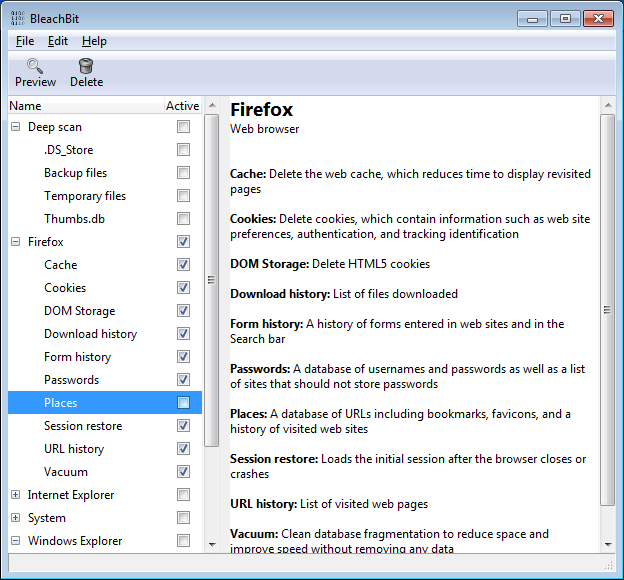
BleachBit 0.8.1 screenshot on Windows 7 in English showing Firefox
kalau pengen liat dalam bentuk video biar lebih jelas klik dibawah ini.
Shown on Ubuntu
lihat

Shown on Windows XP

Perangkat lunak BleachBit membantu pengguna komputer untuk membersihkan file yang tidak diperlukan sehingga mereka dapat memanfaatkan kapasitas penyimpanan hard disk mereka secara maksimal. Perangkat lunak ini juga membantu para pengguna komputer dalam menjaga privasi mereka. BleachBit membersihkan cache, menghapus cookies, menghapus internet history, membuang file temporary, menghapus logs, dan membereskan file sampah lainnya. Perangkat lunak BleachBit dapat digunakan pada komputer yang memakai sistem operasi Windows dan Linux.

Perangkat lunak BleachBit mampu membersihkan file sampah yang dihasilkan oleh perangkat lunak lain seperti Internet Explorer, Firefox, Adobe Flash, Opera, Safari, Google Chrome, dan sebagainya. Namun, perangkat lunak ini tidak hanya menghapus file sampah secara sederhana saja. BleachBit juga menyediakan fitur shredding yang dapat digunakan untuk menghilangkan file secara permanen. Artinya, file yang dihapus dengan fitur file shreadding tadi tidak akan dapat dimunculkan lagi dengan perangkat lunak untuk file recovery. BleachBit dapat secara sempurna menghilangkan file yang pernah ada tanpa jejak sedikitpun, dan juga membersihkan file sampah dari perangkat lunak lain seperti Firefox untuk membantunya bekerja dengan lebih maksimal.

Untuk dapat menggunakan perangkat lunak BleachBit, para pengguna komputer tidak perlu mengeluarkan uang sepeser pun. BleachBit adalah perangkat lunak open source yang dapat digunakan secara gratis. Untuk mengunduh perangkat lunak BleachBit, Klik Disini

5/27/2011

trik-trik untuk mempercepat Windows XP

Berikut trik-trik untuk mempercepat Windows XP, efektifitas trik-trik ini mungkin berbeda2, tip-tip berikut mungkin bisa membuat komputer anda tidak stabil. maka. PROCEED WITH CAUTION. Juga jangan lupa lakukan backup registry sebelum tweaking.

1. Mempercepat akses Folder – dengan mendisable Last Access Update.
Jika anda memiliki banyak folder dan subdirectories, maka akses ke Direktory2 Windows XP terasa sangat berat dan seringkali cuman membuang waktu. Dengan mengupdate time stamp di registry, yaitu last access update untuk semua sub directory. Proceed with caution: Langkah berikut bukan untuk N00bie
1. Start>Run>regedit
2. “HKEY_LOCAL_MACHINESystemCurrentControlSetContr olFileSystem”
3. Klik kanan di bagian yg kan (cari area yg kosong), lalu pilih ‘DWORD Value’
4. Bikin DWORD Value dengan nama ‘NtfsDisableLastAccessUpdate’
5. Klik kanan pada value baru terus pilih ‘Modify’
6. Ubah data menjadi ‘1′
7. Klik ‘OK’

2. Me-non-aktifkan Microsoft System Sounds
Secara default MS sound systems membuat komputer berbunyi/bersuara ketika booting awal, shutdown, error, dll. Skenario suara windows jelas2 membuat komputer lebih lambat (terutama dalam waktu shutdown dan booting awal), untuk me-non-aktifkan silahkan ikuti langkah berikut:
1. Buka Control Panel
2. Klik Sounds and Audio Devices
3. Klik tab Sounds
4. Pilih “No Sounds” dari Sound Scheme
5. Klik “No”
7. Klik “Apply”
8. Klik “OK”

3. Mempercepat waktu Boot
Fitur yg lumayan asik dari Windows XP adalah kemampuan untuk mendefrag ketika ada dalam proses booting. Boot Defrag pada prinsip menata file2 yg relevan dengan booting secara berurutan. Secara default fitur ini telah diaktifkan pada beberapa Build Windows, tapi beberapa build windows tidak, ada baiknya kalo kita cross check terhadap fiotur yg satu ini.
1. Start Menu>Run
2. Regedit
3. HKEY_LOCAL_MACHINESOFTWAREMicrosoftDfrgBootOpt imizeFunction
4. Cari “Enable” dibagian kanan regedit
5. Klik “Modify”
6. Pilih “Y to enable”
7. Reboot
Tambahan:
Bootvis juga bisa dicoba, untuk memangkas waktu boot dengan manufer yg manis.

4. Mempercepat Performa Swapfile
Jika anda memiliki ram lebih besar dari 256MB bisa dibilang tweaking yg ini akan membuat sistem anda berjalan lebih cepat. Tweaking ini pada dasarnya PC kita mengunakan setiap byte dari memori fisik yg terpasang di komputer kita, SEBELUM mengunakan swap file.
1. Start>Run
2. “msconfig.exe”>ok
3. Klik tab System.ini
4. Klik tanda plus pada tab 386enh
5. Klik kotak new kemudian ketik “ConservativeSwapfileUsage=1″
6. Klik OK
7. Restart

5. Mempercepat Loading Windows Menu
Tweak ini adalah tweaking fav saya, karena akan komputer kita terasa lebih cepat. Tweaking ini membuang waktu delay ketika kita mengklik menu dan windows XP menampakkan Menu.
1. Start>Run
2. Regedit>Ok
3. “HKEY_CURRENT_USERControl PanelDesktop”
4. Pilih/Sorot “MenuShowDelay”
5. Klik kanan dan pilih “Modify’
6. Ketik angka “100″ (aslinya 400)
Angka 50-150 adalah kisaran yg baik, bisa disesuaikan dengan Mood anda

6. Mempercepat Loading Program.
Tweaking ini bisa berjalan untuk sebagian besar program. Jika program tidak mau loading seperti yg diharapkan, silahkan aja dikembalikan ke setting semula.
1. Klik kanan pada icon/shortcut yg berkaitan dengan program.
2. properties
3. Pada kotak ‘target’, tambahkan ‘ /prefetch:1′ diakhir kalimat.
4. Klik “Ok”
gampang kan, Program akan loading lebih cepat.

7. Mempercepat Shutdown Windows XP.
Tweaking ini mengurangi waktu tunggu secara otomatis ketika windows sudah menerima instruksi untuk shutdown.
1. Start>Run
2. ‘Regedit’>OK
3. ‘HKEY_CURRENT_USERControl PanelDesktop’
4. Sorot ‘WaitToKillAppTimeout’
5. Klik kanan dan pilih modify
6. Ubah value menjadi ‘1000′ (aslinya 20000)
7. Klik ‘OK’
8. Sorot ‘HungAppTimeout’
9. Klik kanan dan pilih modify
10. Ubah value menjadi ‘1000′
11. Klik ‘OK’
12. ‘HKEY_USERS.DEFAULTControl PanelDesktop’ sorot WaitToKillAppTimeout’
13. Klik kanan dan pilih modify
15. Ubah value ke ‘1000′ (aslinya 20000)
16. Klik ‘OK’
17. ‘HKEY_LOCAL_MACHINESystemCurrentControlSetContr ol’ sorot ‘WaitToKillServiceTimeout’
19. Klik kanan dan pilih modify
20. Ubah value menjadi ‘1000′
21. Klik ‘OK’

Tip cara melewati proteksi cd?

Nah ini ada beberapa cara tuk membuka cd yang di proteksi bukan bermaksud tuk membajak yakk cuma mau di pindah ke hp saja biar bisa di nikmati kemana aja dan kapan saja,,,heheheheh, yang punya perusahaan cd ori akan pusing 7 keliling nih baca ni artikel..

Mengapa kita harus melewati proteksi cd?
I’m afraid I cannot answer because that is a stupid question. Ada banyak alasan mengapa kita harus melewati proteksi cd. Kita berasumsi bahwa seorang punya cd original dan perlu backup agar suatu saat kalo cd itu hilang maka ada backupnya. Atau yang sering terjadi pada cd audio. File dalam cd audio sangat besar dan biasanya berformat WAV. Durasi 1  jam saja memakan space 650 mb. Kita ingin menconvertnya menjadi MP3 yang lebih kecil spacenya atau ingin membackupnya agar kalau rusak cdnya kalau keseringan diputer maka kita punya backupnya. Tapi itu semua hanya mimpi kalau cdnya terproteksi. Tidak bisa dicopy. Dan masih banyak alasan lain…..
Inilah beberapa macam proteksi cd yang pernah aye temui


1. Proteksi cd COPYRIGHT
Inilah yang paling banyak aye temui. Cd ini berlabel copyright. Artinya memang tidak bisa dicopy. Tapi melewati yang jenis ini sangatlah mudah. Biasanya software burning pihak ketiga dapat mencopy cd jenis ini dengan mudah. Sebut saja NERO – salah satu software burning yang terkenal. NERO dapat merubah cd COPYRIGHT jadi RIGHT TO COPY. Tidak semua tentunya karena berbagai macam proteksi cd. Biasanya NERO akan memperingatkan bahwa cd ini copyright.

2. proteksi ” space not enough “
proteksi macam ini pernah aye temui. Cd yang aye mau copy filenya sebesar 120 mb tapi ketika dicopy cd per cd ternyata NERO mengeluarkan pesan error bahwa ” space not enough ” – artinya cd ini tidak muat. Aneh kan? Ternyata NERO membaca bahwa cd yang akan dicopy berukuran 4GB! Edan, bagaimana 120 mb bisa terbaca jadi 4gb? I do not know. Yang jelas 4 gb itu ukuran dvd dan bukan cd.

Solusinya: Copy dulu semua isi file dalam cd master ke hardisk anda baru kemudian diburning. Usahakan label cd copyan sama dengan label cd master karena aye pernah mengcopy tapi labelnya aye buat berbeda dari masternya. Alhasil tidak bisa dibuka file autorun nya. Tapi setelah dicopy ulang dengan menggunakan label yang sama dengan cd masternya hasilnya autorunnya jalan.


3. proteksi ” cannot copy ” 
Muncul pesan seperti itu ketika dicopy. Gak paham alasannya apa, tapi cdnya memang gak bisa dicopy. , cuman waktu dicopy ke hardisk juga gak bisa alias error.
Solusinya : Setelah aye teliti ternyata ada 3 file aneh dalam cd itu yang kalau dicopy memang gak bisa. File aneh yang aye temui mempunyai ukuran yang sama dan format yang sama tapi dengan nama yang berbeda-beda. Akhirnya aye copy semua isi file cd tersebut tanpa 3 file aneh dan hasilnya lancar-lancar aja. Baru kemudian aye burning. File autorunnya pun bisa dibuka tanpa 3 file aneh tadi.

4. proteksi 701 mb  
pernah aye menemui sebuah cd dengan file didalamnya berukuran 701 mb. jelas tidak bisa dicopy cd per cd karena cd biasa Cuma berukuran 700 mb. Ini bukan trik file tapi memang segitu sizenya karena perusahaan cd itu menciptakan ukuran cd yang lebih besar dari cd normal.
Solusinya : Gampang, tinggal copy aja ke dvd, beres kan? Atau kalau terpaksa dicopy ke cd ya copy dulu seluruh isi file ke hardisk kemudian dikecilkan pake winzip atau winrar. Baru setelah itu diburning. Beres! kan

5. proteksi cd audio 
ini adalah proteksi yang sempet buat aye bingung. Pasalnya di properties cdnya tertulis ukuran cd 0 byte. Ketika dibuka, didalamnya cuman ada file list yang ukurannya 1 kb. Tapi bisa dimainkan denga lancar audio file dengan durasi 1 jam! Artinya file audio yang asli tak kasat mata. Dicopy pake nero cd by cd memang bisa tapi dicopy ke hardisk tidak bisa karena filenya tidak kelihatan. Kalau pun tercopy ke hardisk maka yang tercopy cuman file listnya saja yang berukuran 1 kb. Padahal pengennya file audio tersebut disimpan di kompi biar bisa di share atau diconvert ke mp3 sehingga bisa masuk hape. BB
Aye tau file audio tersebut tak kasat mata ketika mencoba memburning pake software alcohol 100%. Di alcohol terlihat dalam cd tersebut ada file yang tak punya nama! Hanya terlihat alamat offsetnya saja. Aneh.. sungguh membingungkan pusing 7 keliling dapatnya

Solusinya: Orang yang tau solusinya mungkin akan berkata ” oooo ternyata mudah ya “. memang simpel tapi menemukan awalnya itu yang sulit. Pa lagi waktu aye search embah google, tidak ada yang membahas masalah itu. Oke solusinya gampang, buka cd audio tersebut menggunakan MPC (media player classic).kalau engak tau MPC coba buka K-Lite Code .Mengapa MPC?  Karena hanya MPC saja yang mempunyai fitur menu ” save as… ” . dan MPC ada di bawaan windows. Mainkan cd audio dengan MPC kemudian pilih menu file > save as… pilih lokasi file dan tekan save. Rebesss!

5/25/2011

Cara mengetest Apakah Antivirus Kita Bekerja Dengan Baik Di Komputer Kita


pas saya sedang jalan2 di dunia maya menemukan sebuah artikel yang sangat menarik,,,langsung aja saya posting di blog saya karna berguna buat diri sendiri dan orang banyak,,,,
artikel ini saya dapat dari : http://finderonly.com

Jika anda ragu apakah antivirus di komputer anda bekerja atau tidak, kita bisa mengetest dengan menggunakan script yang disediakan oleh EICAR (European Institute for Computer Anti-virus Research).
Caranya adalah sebagai berikut :
1. Buka Notepad anda, lalu copy dan paste kode dibawah ini di notepad anda.

X5O!P%@AP[4\PZX54(P^)7CC)7}$EICAR-STANDARD-ANTIVIRUS-TEST-FILE!$H+H*


2. Teks yang dipaste harus dalam keadaan Horizontal.
3. Lalu Save As Notepad anda dengan ekstension .com, nama terserah anda.
Contoh : antiviruscheck.com
4. Jika beberapa saat setelah anda melakukan Save As file tersebut dan antivirus anda langsung mendeteksi sebagai virus maka antivirus anda berarti bekerja dengan baik.

Jangan takut file yang tadi kita buat tidak akan menginfeksi komputer kita walaupun terdeteksi oleh anti virus.
Text Code Yang Saya tuliskan diatas adalah Standard Text yang digunakan Oleh Para Developer Anti Virus Khususnya Oleh EICAR (European Institute for Computer Anti-virus Research).
EICAR sendiri merupakan badan yang fokus dalam bidang virus dan mereka menciptakan sebuah standarisasi terhadap antivirus.
Standarisasi ini digunakan untuk melihat reaksi antivirus ketika mendeteksi file yang dibuat oleh EICAR yaitu text file yang tadi kita buat dengan notepad.

5/20/2011

cara sederhana merawat komputer


Tips kali ini ringan tapi berguna buat kita semua yaitu "cara sederhana  merawat komputer". Banyak orang yang memperlakukan komputernya hanya sekedar cukup di beri antivirus saja, padahal itu tidak cukup hanya diberi antivirus saja. Nah ini ada 11 tips dalam merawat komputer ..kali ini semua yang berhubungan dengan cara merawat komputer akan di tulis. Mangkanya baca sampai tuntas ya.
  1. Defrag harddisk secara berkala. Fungsi defrag adalah untuk menata dan mengurutkan file-file harddisk berdasarkan jenis file/data sedemikian rupa sehingga akan mempermudah proses read/write sehingga beban kerja akan lebih ringan yg akhirnya dapat memperpanjang umur harddisk. Caranya klik menu Start > Program > Accesories > System Tool > Disk Defragmenter Saat menjalankan fungsi ini tidak boleh ada program lain yg berjalan termasuk screensaver apalagi sambil berfacebookan ria ,,,karena akan mengacaukan fungsi defrag ini.
  2.  Aktifkan screensaver Selain bersifat estetis, screensaver mempunyai fungsi lain yg penting. Monitor CRT juga televisi menggunakan fosfor untuk menampilkan gambar. Kalau monitor menampilkan gambar yg sama untuk beberapa saat maka ada fosfor yang menyala terus menerus. Hal ini dapat mengakibatkan monitor bermasalah yaitu gambar menjadi redup/kurang jelas. Lain halnya jika monitor Anda adalah LCD, LED yg sudah dilengkapi dengan energy saving, maka screensaver tidak terlalu dibutuhkan lagi.Cara+ mengaktifkan screensaver dapat dilakukan dengan banyak cara, salah satunya klik Start > Control Panel > Display > klik tab screensaver, kemudian pilih sesuai selera Anda.
  3. Ventilasi yang cukup Tempatkan monitor maupun CPU sedemikian rupa sehingga ventilasi udara dari dan ke monitor / CPU cukup lancar. Ventilasi yg kurang baik akan menyebabkan panas berlebihan sehingga komponen/rangkaian elektronik di dalamnya akan menjadi cepat panas sehingga dapat memperpendek umur komponen tsb. Oleh karena itu usahakan jarak antara monitor/CPU dengan dinding/tembok minimal 30 cm. Kalau perlu pasang kipas angin di dalam ruangan.
  4. Pakailah UPS atau stavolt.Pakailah UPS untuk mengantisipasi listrik mati secara tiba-tiba yg dapat mengakibatkan kerusakan pada harddisk. Kalau terpaksa tidak ada UPS, pakailah Stavolt untuk mengantisipasi naik turunnya tegangan listrik.
  5. Tutup / close program yg tidak berguna Setiap program yg diload atau dijalankan membutuhkan memory (RAM) sehingga semakin banyak program yg dijalankan semakin banyak memory yg tersita. Hal ini selain dapat menyebabkan komputer berjalan lambat (lelet) juga beban kerja menjadi lebih berat yg akhirnya dapat memperpendek umur komponen/komputer.
  6. Install program antivirus dan update secara berkala Untuk dapat mengenali virus/trojan2 baru sebaiknya update program antivirus secara berkala. Virus yg terlanjur menyebar di komputer dapat membuat Anda menginstall ulang komputer. Hal ini selain membutuhkan biaya juga akan menyebabkan harddisk Anda akan lebih cepat rusak dibanding apabila tidak sering diinstall ulang.
  7. Bersihkan Recycle Bin secara rutinSebenarnya file/folder yg kita hapus tidak langsung hilang dari harddisk karena akan ditampung dahulu di Recycle Bin ini dengan maksud agar suatu saat apabila Anda masih membutuhkannya dapat mengembalikan lagi. Recycle Bin yg sudah banyak juga akan menyita ruang harddisk yg dapat menyebabkan pembacaan harddisk jadi lelet.Caranya jalankan Windows Explorer > klik Recycle Bin > klik File > klik Empty Recyle Bin Atau Anda dapat menjalankan fungsi Disk Cleanup Caranya Klik Start > Program > Accessories > System Tool > Disk Cleanup > kemudian pilih drive yg mau dibersihkan > setelah itu centangilah opsi Recycle Bin kalau perlu centangi juga yg lain (seperti temporary file, temporary internet file), setelah klik OK.
  8. Jangan meletakkan Speacker Active terlalu dekat dengan monitor Karena medan magnet yang ada pada speacker tersebut akan mempengaruhi monitor yaitu warna monitor menjadi tidak rata atau belang-belang.
  9. Uninstall atau buang program yg tidak bergunaRuang harddisk yg terlalu banyak tersita akan memperlambat proses read/write harddisk sehingga beban kerjanya akan lebih berat sehingga harddisk akan cepat rusak.
  10.  Bersihkan motherboard & periferal lain dari debu secara berkalaSetidaknya enam bulan sekali hal ini harus dilakukan. Buka casingnya terlebih dahulu kemudian bersihkan motherboard dan periferal lain (RAM, Video Card, Modem, Sound Card, CDR/CDRW/DVRW, TV Tuner) dengan sikat halus. Pada saat komputer tidak digunakan tutuplah komputer (monitor, CPU, keyboard/mouse) dengan cover sehingga debu tidak mudah masuk ke dalam komputer.
  11.  Pasang kabel ground. Apabila casing nyetrum, ambil kabel dengan panjang seperlunya, ujung satu dihubungkan dengan badan CPU (pada casing) sedangkan ujung yg lain ditanam dalam tanah. Hal ini akan dapat menetralkan arus listrik yg “nyasar” sehingga dapat membuat komponen elektronik lebih awet.

Pertolongan pertama pada komputer yang terkena virus

Virus pada komputer kita adalah sesuatu yang sangat menyebalkan, pikiran kita yang pertama - tama pasti data - data yang ada di dalam komputer, apalagi kalau sampai kita harus "Reinstal windows" pasti kita bakalan kalang kabut dan ngedumel gak karuan. Tapi...... Jangan panik terlebih dahulu jika komputer kalian terserang virus, jangan terburu - buru atau gegabah untuk mem-"format" dan me-"Reinstal atau Instal Ulang Windows". Karena pada beberapa kasus virus salah satunya seperti "Conficker", cara ini tidak menyelesaikan masalah karena saat komputer dihubungankan dengan jaringan maka komputer tersebut akan terinfeksi lagi.

Lalu harus bagaimana ??? coba kalian gunakan dua tips yang dapat dilakukan pertama - tama saat komputer kalian mulai terserang virus.

Pergunakan System Restore
Ini adalah tips yang paling mudah dilakukan namun cukup ampuh bila kalian ingin komputer berjalan baik seperti kondisi semula sebelum terinfeksi oleh virus. System Restore adalah salah satu fitur bawaan dan diandalkan pada Windows XP maupun pada Windows Vista yang secara default di aktifkan saat OS / Operating System (XP / Vista) pertama kali di Instal.
Dengan menggunakan System Restore kita bisa membuat Restore Point (secara otomatis dibuat secara berkala), maksudnya ketika system mulai "berulah" tidak wajar baik karena virus maupun salah instal program atau driver, maka kita bisa mengembalikan konfigurasi Windows seperti sebelum system mulai "berulah". Misalnya kalian meng-instal aplikasi baru dan menyebabkan OS bermasalah atau sering crash. Daripada pusing, gunakan dan panggil saja Restore Point pada saat program tersebut belum di instal. Maka, semua setting registri dan konfigurasi Windows lain akan kembali seperti sedia kala.

Restore Point dapat diterapkan jika kalian tahu kira -kira kapan saat virus menginfeksi komputer, atau dalam kasus ketika kalian tidak menjalankan file virus. Namun ada syaratnya, yakni System Restore tidak di nonaktifkan oleh pengguna maupun virus. Karena beberapa virus seperti Conficker menonaktifkan System Restore sewaktu menyerang komputer korbannya.
Namun..... jika virus sudah masuk ke Restore Point maka virus tersebut justru terlindung oleh System Restore yang berakibat walaupun sudah berulang - ulang kali dibersihkan menggunakan anti virus, virus tetap kukuh bersarang di file - file Restore Point dan virus tersebut akan kembali lagi bangkit dari Restore Point. Tapi ini juga ada solusinya... solusinya adalah setiap kali pembersihan virus dilakukan, maka yang pertama - tama di lakukan adalah me-nonaktifkan System Restore ini di lakukan supaya virus tidak ter-proteksi oleh System Restore. Setelah itu lakukan langkah - langkah di bawah ini untuk mengembalikan kondisi semula (Restore Point):
  1. Klik [Start] ==> [All Program] ==> [Accessoris] ==> [System Tools] ==> [System Restore]
  2.  Kemudian akan muncul tiga pilihan pada layar wizard system restore. Yaitu :
    a. Restore my computer to an earlier time. (gunakan ini untuk mengembalikan system pada waktu tertentu).
    b. Create a restore point (gunakan ini untuk menciptakan restore point pada saat ini).
    c. Undo my restore point (gunakan ini untuk membatalkan restore poin yang dilakukan).
    Pada pilihan ini pilihlah yang pertama [Restore my computer to an earlier time].
  3. Pada tahap berikutnya, kalian akan dihadapkan pada sebuah kalender. Pilihlah waktu pada saat ketika komputer masih stabil atau belum terinfeksi virus, lalu klik [Next].
  4. Pada jendela Wizard selanjutnya muncul layar konfirmasi. lalu klik [Next].
5.      System Restore akan mulai bekerja dengan me-restart komputer kalian. pada saat ini kalian akan menunggu sedikit lama sekitar 10 - 20 menit (tergantung hardware kalian) untuk Windows mengembalikan Restore Point.

Sayangnya pada beberapa kasus, virus mencoba mematikan System Restore, sehingga fitur ini menjadi tidak berguna. jadi gunakan fitur ini hanya jika virus belum mematikan fitur ini.
semoga bisa membantu......

5/17/2011

Memilah Cookie untuk Keamanan Privasi Kalian waktu menjelajah di dunia maya

bunkanx sok pintar posting yang beginian hanya saya yang namanya manusia kan bisa lupa,,trus simpan di laptop ,, takutnya..laptopnya rusak,,jadi saya putuskan tuk posting,,biar bisa berguna bagi diri sendiri and oran banyakkkk...
cookie adalah sebuah istilah dalam dunia Internet. Cookie di buat untuk memudahkan pengguna ketika berinteraksi di Internet. Lewat cookie inilah sebuah situs web bisa seolah - olah mengenal baik diri kalian. Namun disisi lain, jika cookie ini di manfaatkan oleh cracker maka bisa fatal akibatnya dan privasi kalian bisa terancam. Biasanya cracker memakai suatu server untuk menyerang. Serangannya berbagai macam, mulai dari iklan, spam, sampai yang paling bahaya yaitu pencurian kartu kredit.

Untuk mengurangi kemungkinan terjadinya penyalahgunaan cookie, kalian bisa mengatur penggunaan cookie melalui Internet Options.

Untuk itu ikuti langkah - langkah berikut ini...
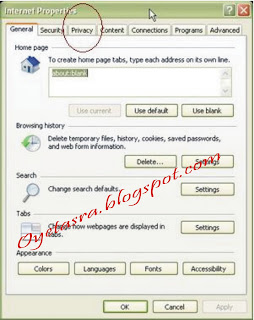
  • Buka Internet Explorer ==> klik [tools] ==> pilih [Internet Options], atau bisa juga melalui [Control Panel] ==> klik [Internet Options].
  • Pada interned Option, klik tab privacy
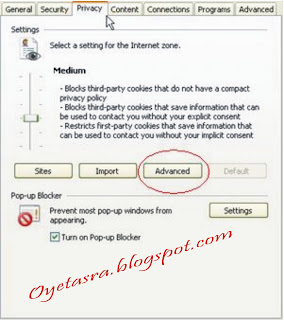
  • Pada bagian Privacy ini kalian akan melihat tombol geser yang menyerupai atau mirip dengan tombol volume (namun beda fungsi lho...) yang bisa di geser keatas atau pun ke bawah. Semakin tinggi posisi tombol itu maka semakin tinggi juga tingkat keamanannya. Untuk pengturan yang lebih detail, klik tombol [Advanced] 
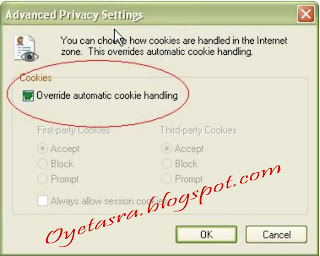
  • Setelah itu kalian akan masuk pada jendela / kotak "Advanced Privacy Settings", kemudian berikan tanda centang pada [Override Automatic Cookie Handling ].


  • Sekarang kalian bisa mengatur cookies, Pada setiap pilihan pengaturan cookies terdapat tiga radio button yaitu : "Accept, Block dan Prompt". Kalian dapat memilih "Accept" untuk menerima cookie, "Block" untuk menolak cookie, dan "Prompt" untuk mengkonfirmasi setiap adanya cookie yang akan digunakan. Namun sangat disarankan, untuk menjaga keamanan Privacy pada komputer kalian alangkah lebih baik apa bila kalian memilih [Prompt] untuk mengkonfirmasi setiap adanya cookie yang akan digunakan dari pihak pertama (First-party Cookies), dan pilihlah [Block] untuk memblok semua cookies dari pihak ketiga (Third-party cookies)

    • Setelah kalian selesai melakukan pengaturan klik [OK]
    • Klik [OK] sekali lagi untuk menutup Internet Options.
    Nah sekarang kalian sudah selesai mengatur untuk dapat memilah cookie mana yang baik untuk di gunakan.

    Semoga Tips kali ini bermanfaat juga untuk kalian... n selamat mencoba

    5/16/2011

    Tips Memperbaiki Windows XP Tanpa harus Format ulang

    Kalian pasti pernah mengalami beberapa masalah dengan Windows XP di komputer kalian, mungkin salah satunya sampai pada tahap harus melakukan Repair pada XP kalian bahkan mungkin sampai harus me Re-Instal ulang XP kalian. Tapi sebelum meRe-Instal XP yang bermasalah itu, gak ada salahnya kalian coba tips yang satu ini untuk memperbaiki beberapa masalah yang sering terjadi pada Windows XP tanpa harus meRe-Instal XP pada komputer kalian. Adapun cara untuk memperbaiki beberapa masalah pada XP kalian tanpa harus meRe-instal nya silahkan kalian mengikuti langkah-langkah berikut ini...


    1. Memperbaiki Instalasi (Repair Install)

    Jika Windows XP kalian rusak (corrupted) dimana kalian tidak mempunyai sistem operasi lain untuk melakukan booting, maka kalian dapat melakukan perbaikan instalasi (Repair Install) yang bekerja pada setting (pengaturan) awal.

    - Sebelumnya pastikan kalian memiliki key Windows XP yang valid.
    - Jika kalian dimintai password administrator, sebaiknya kalian pilih opsi perbaikan (repair) yang kedua, bukan yang pertama.
    - Lalu masukkan CD Windows XP kalian dan lakukan booting dari CD XP tersebut (sebelumnya settinglah pada bios untuk lakukan booting dari CD Room, tapi jangan lupa kembalikan settingan untuk booting dari Hard Disk lagi kalau sudah selesai semua).
    - Setelah keluar opsi perbaikan kedua R=Repair, lalu tekanlah tombol R
    untuk memulai perbaikan (repair).
    - Setelah itu tekan tombol F8 untuk menyetujui proses selanjutnya “I Agree at the Licensing Agreement”
    - Kemudian tekan tombol R saat direktori tempat Windows XP Anda terinstal. Biasanya C:\WINDOWS , Selanjutnya akan dilakukan pengecekan pada drive C: dan mulai menyalin file-file. Setelah selesai dengan proses-proses tersebut maka secara otomatis komputer kalian akan ter-restart. Biarkan CD XP kalia tetap dalam drivenya.
    - Setelah Restart, kalian akan melihat tampilan “progress bar” yang merupakan bagian dari perbaikan, tampilannya seperti instalasi XP normal biasanya, yang meliputi “Collecting Information, Dynamic Update, Preparing Installation, Installing Windows, Finalizing Installation”.
    - Ketika ditanya untuk memasukkan key, masukkan key Windows XP kalian yang valid.
    - Sebaiknya kalian isikan nama atau Workgroup yang sama.
    - Lalu setelah selesai komputer kalian akan ter-restart lagi secara otomatis.
    - Kemudian kalian akan melihat tampilan seperti layar yang sama sebagaimana pengaktifan sistem ketika instalasi normal.
    - Register jika Anda menginginkannya (biasanya tidak diperlukan).
    - Selesai

    Sekarang Anda bisa log in dengan account Anda yang sudah ada.


    2. NTOSKRNL Rusak atau Hilang (Missing or Corrupt)

    Kalau kalian mendapat pesan error bahwa “NTOSKRNL not found” / NTOSKRNL tak ditemukan, maka lakukan langkah berikut ini:
    - Masukkanlah CD Windows XP dan lakukan booting dari CD tersebut.
    - Kemudian pada saat keluar opsi R=Repair yang pertama, tekan tombol R pada keyboard kalian.
    - Tekanlah angka sesuai dengan lokasi instalasi Windows yang akan diperbaiki.
    - Biasanya #1
    - Pindahlah ke CD Drive kalian berada.
    - Ketik: CD i386
    - Ketik: expand ntkrnlmp.ex_ C:\Windows\System32\ntoskrnl.exe
    - Apabila Windows XP Anda terinstal di tempat/drive lain, maka ubahlah sesuai dengan lokasinya.
    - Keluarkan CD Anda dan ketik EXIT


    3. HAL.DLL Rusak atau Hilang (Missing or Corrupt)

    Kalau kalian mendapatkan pesan tampilan error berkenaan dengan rusak atau hilangnya file hal.dll, kemungkinan besar file BOOT.INI sedang bermasalah biasanya file ini mengalami salah konfigurasi (misconfigured).

    - Masukkanlah CD Windows XP dan lakukan booting dari CD tersebut.
    - Kemudian ketika keluar opsi R=Repair yang pertama, tekanlah tombol R pada keyboard kalian.
    - Tekanlah angka sesuai dengan lokasi instalasi Windows yang ingin diperbaiki.
    - Biasanya #1
    - Ketik: bootcfg /list gunanya untuk menampilkan isi/masukan pada file BOOT.INI saat ini
    - Ketik: bootcfg /rebuild gunanya untuk memperbaiki konfigurasi dari file BOOT.INI
    - Keluarkan CD Anda dan ketikkan EXIT


    4. Apabila direktori \WINDOWS\SYSTEM32\CONFIG rusak atau hilang.

    Kalau kalian mendapatkan tampilan error dengan tulisan:

    “Windows could not start because the following files is missing or corrupt
    \WINDOWS\SYSTEM32\CONFIG\SYSTEM or \WINDOWS\SYSTEM32\CONFIG\SOFTWARE” ikutilah langkah-langkah dibawah ini..

    - Masukkanlah CD Windows XP dan lakukan booting dari CD tersebut.
    - Kemudian ketika keluar opsi R=Repair yang pertama, tekanlah tombol R pada keyboard kalian.
    - Tekanlah angka sesuai dengan lokasi instalasi Windows yang akan diperbaiki.
    - Biasanya #1
    - Masukkan password administrator jika diperlukan.
    - Ketik: cd \windows\system32\config
    - Berikutnya tergantung di bagian mana letak terjadinya kerusakan:
    - Ketik: ren software software.rusak ATAU ren system system.rusak
    - Berikutnya lagi juga tergantung di bagian mana letak terjadinya kerusakan:
    - Ketik: copy \windows\repair\system
    - Ketik: copy \windows\repair\software
    - Keluarkan CD Anda dan ketikkan EXIT


    5. NTLDR atau NTDETECT.COM tak ditemukan (NTLDR or NTDETECT.COM Not Found)

    Kalau kalian mendapati tampilan error "NTLDR" tak ditemukan saat booting:

    a. Untuk partisi tipe FAT
    - Silakan Anda melakukan booting dari disket Win98 Anda dan salinlah file NTLDR atau NTDETECT.COM
    dari direktori i386 ke drive induk (root) C:\

    b. Untuk partisi tipe NTFS
    - Masukkanlah CD Windows XP dan lakukan booting dari CD tersebut.
    - Kemudian ketika keluar opsi R=Repair yang pertama, tekan tombol R pada keyboard kalian.
    - Tekan angka sesuai dengan lokasi instalasi Windows yang akan diperbaiki.
    - Biasanya #1
    - Masukkanlah password administrator yang diminta jika diperlukan.
    - Masukkan perintah berikut, dimana X: adalah alamat drive dari CD ROM Anda (Sesuaikanlah!).
    - Ketik: COPY X:\i386\NTLDR C\:
    - Ketik: COPY X:\i386\NTDETECT.COM C:\
    - Keluarkan CD Anda dan ketikkan EXIT

    Namun apabila sudah di lakukan cara-cara tersebut tapi tetap minta untuk di Re-instal maka jangan lupa yang paling penting atau paling utama yang harus di lakukan adalah mem-Back up data-data kalian dan siapkan driver2 yang diperlukan.

    Selamat mencoba....

    5/05/2011

    Tips dan Cara Mencegah, Memperbaiki dan Membuat Komputer / Laptop Aman Dari Virus, yg membandel

    Tahukah anda bahwa gangguan pada komputer /laptop tidak saja disebabkan oleh kerusakan atau kesalahan teknis pada piranti keras dan piranti lunak. Virus dan Spyware adalah gangguan pada komputer yang disebabkan oleh pihak eksternal dengan tujuan yang beragam seperti untuk mencuri data-data anda, merusak hardware anda, menghapus file, menghilangkan fungsi tertentu, mengambil alih kontrol pada komputer anda dan lain sebagainya. Yang pasti sangat langka atau mungkin tidak ada virus dan spyware yang membawa kuntungan pada komputer yang terinfeksi.
    Virus dan spyware komputer bisa menyerang komputer anda baik yang sering online maupun yang tidak pernah online ke internet sekalipun. Komputer yang dihubungkan dg usb flash disk pun bisa tertular dari computer yg sudah tertular virus atau software yang diinstall apabila tidak hati-hati. Jika telah terinfeksi suatu virus atau spyware yang hanya aktif bila komputer terhubung dengan internet, maka si virus atau spyware akan aktif ketika komputer sedang online.
    Berikut ini adalah berbagai tindakan  pencegahan dan perbaikan pada komputer yang terkena virus atau spyware baik yang ringan maupun yang tingkat berat.


    A. Pencegahan Agar Komputer/laptop Terhindar Virus dan Spyware

    1. Hati-hati pada Attachment Email Anda
      Jangan membuka file attachment pada email yang anda terima walaupun dari orang yang anda kenal jika attachment tersebut mengandung file program dengan extension atau akhiran .exe, .pif, .bat, dan lain sebagainya. Baca dengan teliti email yang dikirim, apakah gaya e-mail sama dengan yang biasa dikirim. Terkadang email yang anda terima berasal dari orang indonesia, tapi menggunakan bahasa inggris, rusia, cina, dll pada emailnya.
    2. Pasang / Install Software Keamanan Yang Terbaru
      Pastikan komputer anda terinstall 3 jenis software keamanan utama dan terpasang dengan setting yang otomatis mengamankan komputer anda tanpa anda harus nyalakan terlebih dahulu. Mereka adalah anti virus untuk menangkal virus, anti spyware untuk menangkal spyware, dan firewall untuk menangkal serta memblokir serangan hacker serta koneksi dari luar. Untuk yang versi gratis dan bermutu bagus anda bisa menggunakan AVG ,AVIRA ,dan gandeng saja dg anti virus lokal buatan anak bangsa yaitu yg paling saya percaya adalah SMADAV, untuk anti virus, Ad-Aware untuk antri spyware dan Zone Alarm untuk program firewall. Pastikan kesemuanya update / sudah terupdate dengan definition dan patch terbaru yang memperkecil peluang virus dan spyware varian baru melakukan infeksi pada komputer pc atau laptop anda. Jangan lupa pula untuk menjalankan scan pada komputer anda secara berkala untuk membunuh virus dan spyware yang baru menginfeksi.
    3. Jangan Gegabah/sembarangan Menginstall Software
      Hati-hati terhadap software yang anda isntall baik yang anda beli dari cd bajakan di toko-toko cd, dari download di internet, dari teman, dan lain sebagainya. Virus maupun spyware bisa saja bersembunyi pada program yang anda pasang tanpa anda sadari. Biasakanlah untuk membackup semua file penting anda secara berkala pada flash drive, cd atau dvd agar bila terjadi sesuatu hal yang fatal anda tidak akan kehilangan data anda.
    4. Awasi User / Orang Lain Yang Memakai Komputer Anda
      Jika komputer anda dipakai oleh orang lain, pastikan dia tidak melakukan hal-hal yang dapat merugikan komputer anda. Anda dapat membuat account khusus untuk tamu / guest dengan batasan-batasan tertentu yang anda dapat seting sendiri. Seseorang yang mungkin tidak anda duga bisa saja menginstall program, mencolokkan usb atau memasukkan disket yang mengandung virus atau spyware. Bahkan bisa juga memasang dengan sengaja software mata-mata untuk merekam segala aktifitas anda dan password yang biasa anda gunakan.
    5. Waspada Selalu
      Jika anda merasa bahwa ada sesuatu yang tidak beres pada komputer anda segera putuskan dan cabut sambungan ke koneksi internet ataupun jaringan network lan. Kemudian jalankan anti virus, anti spyware dan cek firewall apakah sudah berjalan dengan baik dan semestinya. Apabila anda mendapatkan pertanyaan untuk menginstall software dari situs yang tidak jelas tolaklah mentah-mentah. Ikuti perkembangan update patch atau tambalan lubang keamanan pada setiap software yang terpasang dan mendapatkan access internet pada program firewall anda.
    B. Perbaikan Komputer Yang Terinfeksi Virus dan Spyware
    1. Matikan Internet dan File Sharing Jaringan Network
      Jika komputer anda terhubung dengan jaringan lokal atau internet segera putuskan dan cabut bila perlu untuk memastikan 100% anda benar-benar tidak terkoneksi. Terkadang virus dan spyware memanipulasi komputer anda sehingga seolah-olah anda sudah tidak terhubung lagi dengan jaringan luar.
    2. Update dan Scan
      Langkah pertama untuk perbaikan jika anda merasa ragu-ragu ataupun merasa yakin bahwa komputer anda terserang virs atau spyware adalah melakukan update. Update dapat dilakukan baik melalui download internet maupun secara offline jika anda memiliki filenya dari orang lain. Setelah terupdate dengan definition yang baru maka anda sebaiknya langsung melakukan scanning untuk segera menyingkirkan virus yang ditemukan.
    3. Aktif Pada Komunitas Mailing List / Forum Tentang Keamanan Komputer
      Semakin anda banyak bergabung dengan komunitas komputer, maka semakin banyak orang yang akan membantu anda jika anda sedang dalam masalah. Jangan takut dan ragu untuk menanyakan masalah yang anda hadapi biarpun masalah itu sepele. Gunakan nama samaran jika perlu. Di luar sana terdapat banyak orang yang mungkin pernah mengalami hal yang sama dengan anda. Di samping itu anda mungkin akan mendapatkan tips jalan pintas, solusi, saran, dan sebagainya dari komunitas tersebut. Biasanya virus dan spyware yang terbaru juga dibahas pada komunitas tersebut.
    4. Format Harddisk Jika Tidak Ada Jalan Keluar
      Jika semua cara telah anda jalani dan tidak ada yang memberikan solusi yang memuaskan anda dapat mengambil jalan pintas terakhir, yaitu dengan memformat ulang hard disk anda. Pastikan data yang penting bagi anda sudah ada cadangannya pada medium lain yang tidak terinfeksi virus, spywre serta program jahat lainnya. Kemudian format hard drive anda dan install os dan prgram aplikasi yang biasa anda pakai. Setelah semua ok, maka copy kembali file-file penting anda pada komputer yang fresh tersebut.
    5. Belajar Dari Kesalahan
      Buka mata anda ketika menghadapi suatu persoalan dan pelajari dengan baik, karena tidak menutup kemungkinan bahwa persoalan yang sama akan timbul dengan kuantitas yang lebih besar. Belajar tidak hanya dari masalah anda sendiri tetapi juga masalah orang lain bahkan yang anda tidak kenal sekali pun.
    6. Berdoa kepada Allah supaya komputer  anda cepet sembuh dari yg nama-nya penyakit virus,,,
    nah itu dia beberapa tips dari saya yg saya dapat dr berbagai,,informasi ,,,yg paling banyak membantu ,,adalah embah google,,,serta merta dr teman-teman yg selalu memberikan masukan ...............
    semuga bermemfaat yakkk,,,, semoga berhasil....

      4/24/2011

      Mengembalikan Run Pada Start Menu


      Serangan virus membuat Run yang berada pada Start Menu menjadi tidak bisa terlihat karena virus mengubah value data dari NoRun dalam regedit. (selain serangan virus, Run juga bisa dengan sengaja disembunyikan oleh admin komputer).

      Jika anda mengalami hal seperti di atas (Run hilang) maka jangan panik dan lakukan langkah-langkah berikut ini :

      langkah 1
      Bersihkan virus dari komputer anda dengan antivirus yang bersih. Gunakan antivirus gratisan saja (smadav, avira, or terserah aja tergantung sesukaan anda dlm memilih anti virus yang free edition hehehehheehhe)

      langkah 2
      Setelah komputer terbebas dari virus, jalankan regedit dari command prompt (C:\>) caranya klik start, all programs, accessories, command prompt, kemudian ketik regedit dan Enter.

      langkah 3
      Setelah masuk pada regedit klik pada menu edit, find sehingga muncul kotak pencarian/find seperti pada gambar berikut :


      selanjutnya ketik norun pada find what dan klik Find Next sampai menemukan data seperti gambar di bawah ini, lanjutkan dengan menekan F3 pada keyboard jika belum ditemukan data sperti di bawah ini :


      langkah 4
      Gantilah value data dari NoRun yang sebelumnya 1 menjadi 0 dengan cara dua kali klik (double click) pada NoRun sehingga muncul kotak Edit DWORD Value seperti terlihat di bawah ini :


      Gambar di atas menjukkan bahwa value data NoRun adalah 1 yang berarti ON.

      Ubahlah angka 1 pada value data menjadi 0 dan tekan OK sehingga menjadi seperti gambar di bawah ini :


      langkah 5
      Tekan F3 untuk melanjutkan pencarian data NoRun yang lain, bila ditemukan maka lakukan langkah 4, lakukang berulang hingga semua value data 1 (ON) menjadi 0 (OFF) sampai selesai.

      Langkah 6
      Tutup regedit dan restart windows anda, perhatikan apa yang terjadi, Run sudah kembali pada posisinya semula.

      artikel yg berhubungan dg artikel di atas,,,,,

      Mengembalikan Folder Options pada Windows Explorer


      Komputer yg anda gunakan setiap hari mungkin pernah mengalami hal seperti File hilang, ada nama file tapi isi filenya tidak ada, regedit hilang atau juga folder options hilang.

      Semua kejadian di atas bisa jadi disebabkan oleh virus yang sudah menyerang komputer anda, apabila anda mengalami masalah seperti di atas, maka kemungkinan komputer anda terindikasi terserang oleh virus (bila tidak dengan sengaja disembunyikan oleh admin).
      Tidak semua permasalahan di atas yang saya uraikan disini tetapi hanya Folder Options hilang.

      Sebenarnya Folder Options yang ada pada menu Tools - Windows Explorer tidak pernah hilang namun kenyataannya memang tidak ada atau tidak kelihatan saja karena ulah virus yang mengubah value data pada regedit yang pada keadaan defaultnya 0 menjadi 1.
      Untuk mengembalikan Folder Options yang hilang tersebut, tentu kita harus mengembalikan value data NoFolderOptions dalam regedit pada keadaan semula (default). Nah untuk itu maka ikuti langkah-langkah berikut :

      Langkah 1
      Bersihkan virus pada komputer anda dengan antivirus yang tidak bervirus...
       
      setelah komputer anda bersih dari virus ikuti langka 2

      Langkah 2
      masuk regedit dengan cara klik start - run dan ketik regedit
      akhiri dengan tekan Enter selanjutnya tekan pada keyboard Ctrl-F atau dari menu klik Edit - Find
      maka akan muncul tabel pencarian/find berikut :


      Langkah 3

      ketikkan kata yang akan dicari yaitu NoFolderOptions (bisa diketik dengan hurus kecil semua) pada Find What dan klik Find Next cari data sampai menemukan data seperti berikut :


        Langkah 4

      Klik kanan pada NoFolderOptions dan pilih Modify kemudian ganti value data 1 menjadi 0 dan tekan OK sehingga datanya akan berubah menjadi seperti gambar berikut :


        Langkah 5

      Tutup regedit dan coba jalankan Windows Explorer, bila belum muncul juga Folder Options maka restart komputer anda dan coba sekali lagi buka Folder Options pada Windows Explorer.


      yg berhubungan dg artikel diatas..:
      mengembalikan run pada star menu
      mengembalikan task manager pada windows


      Mengembalikan Task Manager Windows


      Seperti halnya mengembalikan atau menampilkan Folder Options yang hilang, atau Run begitu juga dengan Task Manager yang tidak bisa ditampilkan karena sengaja disembunyikan oleh admin komputer maupun karena serangan virus.
      Bila komputer anda mengalami masalah Task Manager tidak bisa di ampilkan dan pada saat anda menekan CTRL + ALT + DEL  muncul pesan/gambar seperti berikut :


      sudah tentu bahwa DWORD value dalam regedit yang bernilai 0 (nol) sudah di ubah menjadi 1 (satu), nah untuk mengembalikannya ikuti langkah-langkah atau tips dari belajar ilmu komputer berikut :

      Langkah pertama

      Ini dilakukan dengan asusmi bahwa komputer anda sudah terbebas dari virus (lakukan pembersihan virus pada komputer anda terlebih dahulu)
      Masuk regedit dengan cara ketik regedit pada run menu, caranya klik start - run kemudian ketik regedit dan tekan Enter atau klik OK

      Langkah kedua

      Klik menu Edit kemudian pilih Find dan ketikkan kata DisableTaskMgr (penulisan tidak tegantung huruf kecil/besar) kemudian klik Find Next hingga menemukan data seperti berikut :


      bila sudah menemukan data seperti di atas maka ikuti langkah berikut ini

      Langkah ketiga

      Mengubah Value data DisableTaskMgr dengan cara double klik pada kata DisableTaskMgr dan ubah angka 1 (satu) menjadi 0 (nol) dan tekan ENTER atau klik OK dengan maksud agar Task Manager di enable kan

      Langkah keempat

      Tutup regedit dan coba tekan CTRL + ALT+ DEL 


      artikel di bawah ini yg berhubungan dg artikel di atas....